
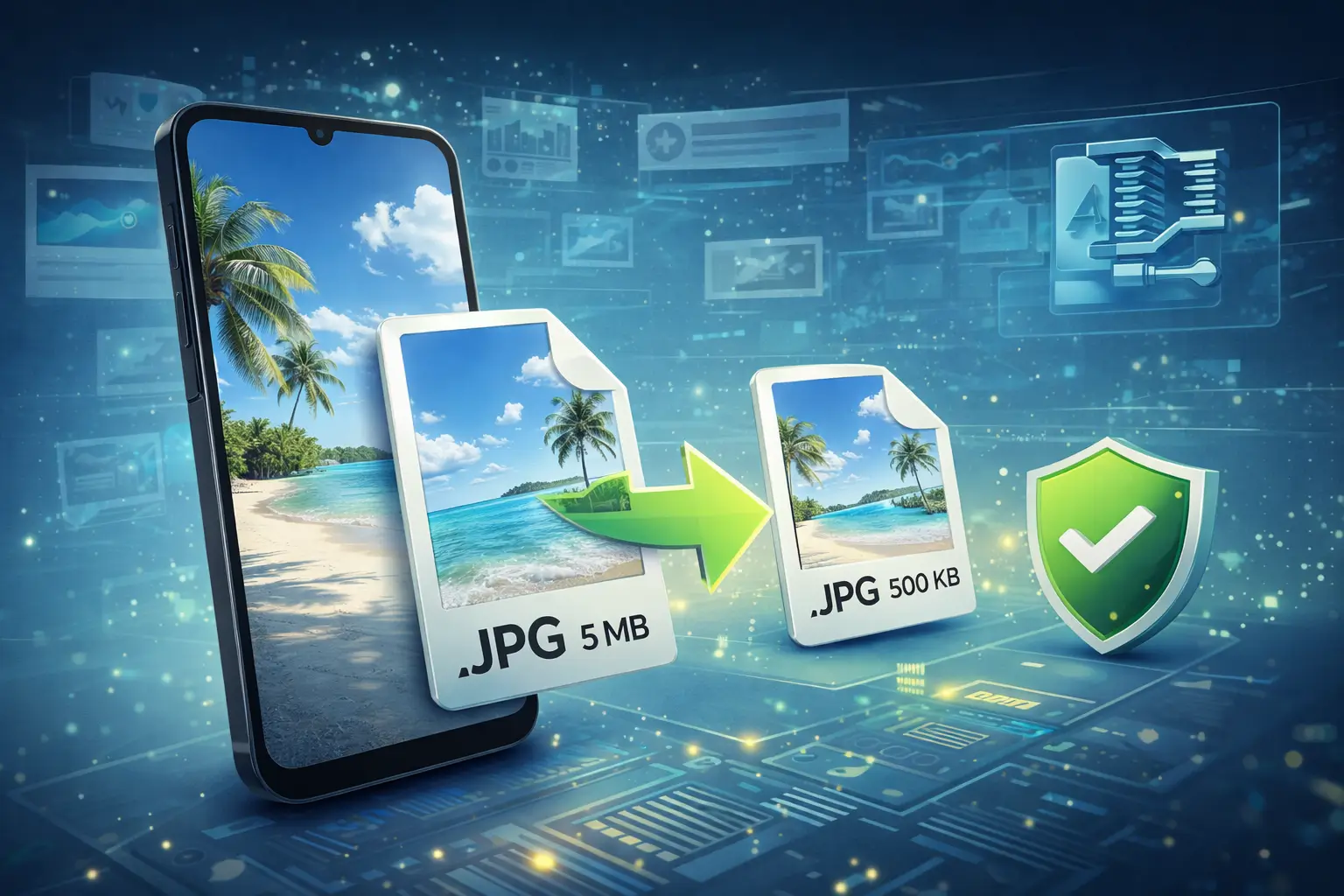
Pernahkah Anda mengalami momen menyebalkan saat hendak mengunggah dokumen penting untuk pendaftaran pekerjaan atau sekadar ingin berbagi momen liburan di media sosial, namun prosesnya gagal total karena ukuran file terlalu besar? Masalah ini sangat umum terjadi di era kamera ponsel yang semakin canggih. Semakin tinggi resolusi kamera, semakin besar pula ukuran file yang dihasilkan. Oleh karena itu, memahami cara mengecilkan mb foto di hp menjadi kemampuan teknis dasar yang wajib dimiliki oleh pengguna smartphone masa kini. Bukan hanya untuk menghemat ruang penyimpanan internal yang kian menipis, teknik ini sangat krusial untuk kebutuhan administrasi digital yang sering kali membatasi ukuran unggahan file maksimal 1 MB atau bahkan 200 KB saja.
Kabar baiknya adalah Anda tidak perlu menjadi seorang ahli teknologi atau fotografer profesional untuk melakukan hal ini. Ada banyak metode yang tersedia, mulai dari menggunakan fitur bawaan ponsel, memanfaatkan layanan situs web gratis, hingga menggunakan aplikasi khusus yang dirancang untuk menjaga kualitas gambar tetap tajam meski ukurannya dipangkas drastis. Dalam artikel ini, kami akan mengupas tuntas berbagai strategi dan metode yang bisa Anda pilih sesuai kebutuhan. Kami akan memandu Anda melewati setiap prosesnya agar tidak ada lagi drama gagal unggah atau notifikasi memori penuh yang mengganggu aktivitas digital Anda sehari hari.
Mengapa Ukuran Foto di HP Bisa Sangat Besar?
Sebelum kita masuk ke teknis pengerjaan, penting bagi Anda untuk memahami akar masalahnya. Mengapa satu jepretan foto bisa memakan memori hingga 5 MB atau bahkan 10 MB? Jawabannya terletak pada detail dan resolusi. Kamera ponsel modern berlomba memberikan jumlah megapiksel yang besar. Semakin banyak piksel, semakin banyak data warna dan cahaya yang disimpan dalam satu bingkai gambar. Meskipun hasilnya memukau dan tajam saat dicetak dalam ukuran besar, data yang melimpah ini sering kali mubazir jika foto tersebut hanya akan dilihat di layar ponsel atau digunakan untuk foto profil selebaran lamaran kerja.
Selain itu, format file juga berpengaruh. Kebanyakan kamera ponsel secara default menyimpan gambar dalam format JPEG atau HEIC dengan kompresi minimal untuk menjaga kualitas tertinggi. Padahal, untuk kebutuhan berbagi lewat WhatsApp atau unggah ke formulir online, kita tidak memerlukan semua data mendetail tersebut. Di sinilah proses kompresi berperan. Kompresi adalah seni membuang data yang tidak terlihat oleh mata manusia secara langsung, sehingga ukuran file menjadi ringan namun secara visual masih terlihat sama bagusnya dengan aslinya.
Baca Juga: Kumpulan Prompt Gemini AI Foto dengan Mobil Sport Paling Realistis
Persiapan Sebelum Melakukan Kompresi Foto
Sebelum Anda mulai mempraktikkan cara mengecilkan mb foto di hp, ada baiknya melakukan sedikit persiapan agar tidak terjadi penyesalan di kemudian hari. Sering kali, proses kompresi bersifat permanen (terutama jika Anda menimpa file asli). Berikut adalah beberapa hal yang perlu diperhatikan:
- Cadangkan Foto Asli: Jangan pernah langsung mengedit satu satunya file foto yang Anda miliki. Selalu buat salinan atau pastikan foto asli sudah tersimpan aman di Google Photos atau iCloud. Jika hasil kompresi ternyata terlalu buram atau pecah, Anda masih punya file master untuk diulang kembali.
- Periksa Koneksi Internet: Sebagian besar metode yang akan kita bahas menggunakan alat berbasis online. Pastikan sinyal internet Anda stabil agar proses pengunggahan dan pengunduhan tidak terputus di tengah jalan, yang bisa menyebabkan file korup (rusak).
- Kenali Batas Maksimal: Jika tujuan Anda mengecilkan foto adalah untuk persyaratan administrasi (seperti CPNS atau BUMN), bacalah persyaratannya dengan teliti. Apakah mereka meminta maksimal 200 KB, 500 KB, atau 1 MB? Mengetahui target angka ini akan memudahkan Anda mengatur level kompresi nantinya.
Menggunakan Layanan Online Tanpa Aplikasi Tambahan
Ini adalah cara paling favorit karena praktis dan tidak membebani memori ponsel dengan instalasi aplikasi baru. Anda hanya butuh peramban (browser) seperti Chrome atau Safari.
1. Memanfaatkan iLoveIMG
Situs ini sangat populer karena antarmukanya yang bersih dan kemampuannya memproses banyak foto sekaligus.
- Buka peramban di ponsel Anda dan kunjungi situs iLoveIMG.
- Pilih menu yang bertuliskan Kompres Gambar.
- Klik tombol Pilih Gambar. Anda akan diarahkan ke galeri ponsel untuk memilih foto mana yang ingin dikecilkan ukurannya. Anda bisa memilih lebih dari satu foto jika perlu.
- Setelah foto terpilih, tekan tombol Kompres Gambar yang biasanya terletak di bagian bawah layar.
- Tunggu beberapa detik biarkan sistem bekerja. Kecepatan proses ini bergantung pada kecepatan internet dan ukuran asli foto Anda.
- Setelah selesai, situs akan menampilkan informasi seberapa besar ukuran file berkurang (misalnya dari 2 MB menjadi 300 KB).
- Klik tombol Unduh Gambar yang sudah dikompres untuk menyimpannya kembali ke galeri ponsel Anda.
2. Menggunakan Shrink Media
Shrink Media menawarkan fitur yang sedikit lebih canggih karena Anda bisa mengatur sendiri tingkat kualitas dan resolusi yang diinginkan sebelum mengunduh.
- Akses situs Shrink Media melalui peramban ponsel.
- Unggah foto yang ingin Anda proses.
- Berbeda dengan alat lain yang otomatis, di sini Anda akan melihat dua parameter utama: Kualitas (Quality) dan Dimensi (Photo Dimensions).
- Geser parameter tersebut. Jika Anda menurunkan persentase kualitas, ukuran file akan turun drastis. Namun hati hati, jika terlalu rendah gambar akan terlihat kotak kotak (pixelated).
- Anda bisa melihat pratinjau (preview) secara langsung. Bandingkan foto asli dan hasil kompresi di layar.
- Jika sudah merasa pas antara ukuran file dan kualitas visual, silakan unduh hasilnya.
Baca Juga: Prompt untuk Membuat Gambar Ghibli di ChatGPT dengan Mudah
Menggunakan Aplikasi Pihak Ketiga di Android dan iOS
Bagi Anda yang sering harus mengecilkan foto secara rutin, misalnya admin media sosial atau staf administrasi, mengandalkan situs web mungkin terasa agak lambat karena harus bolak balik unggah dan unduh. Menginstal aplikasi khusus adalah solusi yang lebih efisien.
Aplikasi Lit Photo (Khusus Android)
Aplikasi ini sangat ringan dan fokus pada fungsi kompresi dan pengubahan ukuran dimensi foto.
- Unduh Lit Photo di Play Store.
- Buka aplikasi dan pilih menu Compress Photos.
- Pilih foto dari galeri Anda.
- Anda akan diberi opsi mode kompresi. Mode yang paling disarankan adalah kompresi berdasarkan ukuran (Size).
- Masukkan target ukuran yang Anda mau. Misalnya, jika Anda butuh foto di bawah 200 KB, ketik angka 190 KB untuk berjaga jaga.
- Tekan Start Compressing. Aplikasi akan bekerja sangat cepat secara offline.
- Hasilnya akan tersimpan di folder khusus bernama LitPhoto di galeri Anda, sehingga tidak tercampur dengan foto asli.
Aplikasi Photo Compress & Resize (Android & iOS)
Aplikasi ini juga cukup populer dan tersedia di berbagai platform dengan nama serupa. Keunggulannya adalah fitur batch processing yang andal.
- Buka aplikasi tersebut setelah diinstal.
- Pilih gambar yang ingin dikecilkan.
- Atur rasio kompresi. Biasanya ada slider dari 100% turun ke bawah. Cobalah di angka 80% terlebih dahulu. Biasanya pada angka ini ukuran file sudah turun signifikan tanpa merusak detail gambar.
- Simpan hasilnya. Aplikasi ini biasanya memberikan opsi untuk mengganti file asli atau menyimpannya sebagai salinan baru. Kami sangat menyarankan untuk memilih opsi Simpan Sebagai Salinan.
Trik Praktis Tanpa Aplikasi dan Tanpa Web
Terkadang kita berada dalam situasi mendesak, kuota internet habis, dan memori internal penuh sehingga tidak bisa menginstal aplikasi baru. Tenang saja, masih ada jalan pintas cerdik yang bisa Anda lakukan.
1. Mengirim Foto ke WhatsApp atau Telegram
Sadarkah Anda bahwa aplikasi pesan instan seperti WhatsApp secara otomatis melakukan kompresi gila gilaan pada setiap foto yang dikirim?
- Buka WhatsApp atau Telegram.
- Buat grup yang isinya hanya Anda sendiri, atau kirim ke nomor orang terpercaya (bisa pasangan atau kerabat).
- Kirim foto yang ingin dikecilkan ukurannya.
- Setelah terkirim, buka foto tersebut lalu simpan kembali ke galeri (Save to Gallery).
- Cek rincian fotonya. Foto yang tadinya 4 MB biasanya akan berubah menjadi sekitar 100 KB hingga 300 KB saja.
- Cara ini sangat cepat, namun perlu diingat bahwa kualitasnya akan turun cukup signifikan. Metode ini tidak disarankan untuk foto yang akan dicetak, tapi sangat cukup untuk sekadar kirim bukti transfer atau dokumen ringan.
2. Fitur Screenshot (Tangkapan Layar)
Ini adalah cara paling primitif namun sangat efektif.
- Buka foto yang ingin dikecilkan di galeri ponsel Anda.
- Pastikan foto tampil memenuhi layar (fullscreen) dan hilangkan menu atau ikon yang menutupi.
- Lakukan screenshot dengan kombinasi tombol di ponsel Anda.
- Buka hasil screenshot, lalu potong (crop) bagian hitam atau bar notifikasi di bagian atas dan bawah.
- Hasil screenshot ini memiliki resolusi sesuai layar ponsel Anda, yang mana ukurannya jauh lebih kecil dibandingkan resolusi asli hasil jepretan kamera.
Baca Juga: Cara Mencari Gambar Bebas Hak Cipta di Google
Pengaturan Kamera Bawaan (Pencegahan Awal)
Jika Anda sering mengalami masalah memori penuh, mungkin sudah saatnya mengubah pengaturan kamera sejak awal. Anda tidak perlu selalu memotret dengan resolusi 64 MP atau 108 MP untuk foto sehari hari seperti memotret catatan kuliah atau makanan.
- Buka aplikasi Kamera di ponsel Anda.
- Masuk ke menu Pengaturan (biasanya ikon gerigi).
- Cari opsi Ukuran Gambar atau Resolusi.
- Turunkan resolusinya ke tingkat menengah. Misalnya, jika maksimalnya 4:3 (64MP), ubah ke 4:3 (12MP) atau yang lebih kecil.
- Aktifkan fitur HEIF (High Efficiency Image Format) jika ponsel Anda mendukungnya. Format ini memberikan kualitas setara JPEG namun dengan ukuran file setengahnya. Hanya saja, pastikan penerima file bisa membuka format ini, atau Anda perlu mengonversinya nanti.
Memahami Kapan Harus Menggunakan Metode Tertentu
Setiap metode yang disebutkan di atas memiliki peruntukannya masing masing. Kesalahan memilih metode bisa berakibat fatal, seperti foto menjadi buram tak terbaca atau justru prosesnya terlalu ribet.
- Untuk Dokumen Resmi (KTP, Ijazah, CV): Gunakan Situs Online (iLoveIMG/Shrink Media) atau Aplikasi Lit Photo. Alasannya, Anda bisa mengontrol ukuran file secara presisi (misal harus tepat di bawah 200 KB) tanpa membuat tulisan pada dokumen menjadi kabur. Tulisan yang tidak terbaca akan membuat lamaran Anda ditolak otomatis oleh sistem.
- Untuk Media Sosial (Instagram Story/Feed): Gunakan Aplikasi Edit Foto (Lightroom/Snapseed). Saat Anda melakukan ekspor (export) foto dari aplikasi edit, Anda bisa mengatur kualitas ke 80% atau 90%. Ini titik manis (sweet spot) di mana mata tidak bisa melihat penurunan kualitas, tapi algoritma Instagram akan lebih mudah memprosesnya sehingga foto tidak pecah saat diunggah.
- Untuk Sekadar Laporan Cepat: Gunakan Trik WhatsApp. Misalnya Anda perlu melapor ke bos bahwa Anda sudah sampai di lokasi kerja, atau mengirim foto paket barang. Kecepatan adalah kunci di sini, dan kualitas visual nomor dua.
Tips Menjaga Kualitas Foto Meski Ukuran Mengecil
Banyak orang takut bahwa cara mengecilkan mb foto di hp akan membuat foto mereka hancur. Padahal jika tekniknya benar, hal itu tidak perlu terjadi. Berikut adalah rahasia para desainer grafis dan fotografer:
- Hindari Kompresi Berulang: Jangan mengompres foto yang sudah dikompres. Misalnya, Anda sudah mengompres foto di iLoveIMG, lalu hasilnya dikirim lewat WhatsApp, lalu di screenshot lagi. Hasil akhirnya pasti akan sangat buruk dan penuh noise (bintik bintik kasar). Lakukan kompresi hanya satu kali dari file sumber asli.
- Perhatikan Pencahayaan Saat Memotret: Foto yang diambil dalam kondisi gelap (low light) memiliki banyak noise. Saat foto seperti ini dikompres, noise tersebut akan semakin terlihat berantakan. Usahakan memotret dengan cahaya cukup agar hasil kompresi tetap mulus.
- Gunakan Format WebP: Jika Anda mengecilkan foto untuk keperluan website atau blog pribadi, cobalah ubah formatnya menjadi WebP. Format modern buatan Google ini mampu memberikan kualitas gambar superior dengan ukuran file yang jauh lebih kecil daripada JPEG atau PNG. Banyak alat konversi online yang menyediakan fitur “Convert to WebP”.
Kesalahan Umum yang Sering Dilakukan
Dalam upaya mengecilkan ukuran file, pengguna sering kali terjebak dalam beberapa kesalahan fatal.
Pertama, mengubah ekstensi file secara manual. Beberapa orang berpikir dengan mengganti nama file dari foto.png menjadi foto.jpg secara manual di file manager akan mengubah ukurannya. Ini salah besar. Cara ini hanya akan membuat file tersebut rusak dan tidak bisa dibuka karena struktur datanya tidak berubah, hanya namanya saja yang berubah.
Kedua, menggunakan fitur “Resize” (Ubah Dimensi) secara berlebihan. Jika foto asli berukuran 4000×3000 piksel, dan Anda mengecilkannya menjadi 200×150 piksel, ukurannya memang jadi sangat kecil (mungkin cuma 10 KB). Tapi saat foto itu dibuka di layar komputer, gambarnya akan sekecil prangko dan jika diperbesar akan pecah total. Pastikan dimensi piksel masih wajar, minimal lebar 1000 piksel untuk tampilan layar standar.
Keamanan Privasi Saat Menggunakan Alat Online
Isu keamanan adalah hal yang wajib kita bahas. Saat Anda menggunakan situs web gratis untuk mengecilkan foto, Anda pada dasarnya mengunggah foto pribadi ke server milik orang lain.
Sebagian besar situs terpercaya seperti iLoveIMG atau Shrink Media memiliki kebijakan privasi yang ketat. Mereka biasanya akan menghapus file Anda dari server mereka secara otomatis dalam waktu 1 atau 2 jam setelah pemrosesan selesai. Namun, kewaspadaan tetap diperlukan.
Hindari mengunggah foto yang memuat data sangat sensitif seperti foto kartu kredit, foto paspor tanpa sensor, atau dokumen rahasia perusahaan ke situs gratis yang tidak jelas reputasinya. Untuk dokumen dokumen super sensitif seperti ini, metode offline menggunakan aplikasi di ponsel (Metode 2) adalah pilihan yang paling bijak dan aman karena data tidak meninggalkan perangkat Anda sama sekali.
Contoh untuk Mengecilkan Foto untuk Pendaftaran CPNS
Mari kita ambil contoh nyata yang sering membuat pusing masyarakat Indonesia, yaitu pendaftaran CPNS atau sekolah kedinasan. Sistem sering kali mensyaratkan pas foto berlatar merah dengan ukuran maksimal 200 KB dalam format JPEG.
Banyak pelamar yang fotonya ditolak sistem karena ukurannya 205 KB atau formatnya PNG. Berikut simulasi solusinya:
- Siapkan file pas foto asli dari studio (biasanya ukurannya besar, sekitar 2 MB).
- Buka situs kompresi online.
- Unggah foto tersebut.
- Pilih pengaturan kompresi “Kuat” atau atur slider kualitas ke 70%.
- Unduh hasilnya. Cek ukurannya. Jika menjadi 150 KB, itu sempurna.
- Namun, cek juga ekstensinya. Jika masih PNG, Anda harus mengonversinya (Convert) ke JPG. Banyak situs yang menyediakan fitur “Compress and Convert” sekaligus.
- Namai file dengan sederhana, misal
nama_peserta.jpg. Hindari karakter aneh pada nama file agar mudah dibaca sistem.
Baca Juga: Cara Mengetahui Jenis Font dari Gambar Online dengan Mudah
Kesimpulan
Menguasai cara mengecilkan mb foto di hp adalah keterampilan digital yang sangat esensial. Kita telah mempelajari bahwa ukuran file yang besar disebabkan oleh resolusi tinggi dan detail data yang kompleks. Namun, dengan beragam metode yang tersedia, masalah ini sangat mudah diatasi.
Anda bisa memilih jalur cepat menggunakan situs online seperti iLoveIMG untuk kemudahan akses tanpa instalasi. Bagi Anda yang mengutamakan privasi dan frekuensi penggunaan tinggi, aplikasi seperti Lit Photo atau Photo Compress di Android dan iOS adalah sahabat terbaik. Bahkan dalam keadaan darurat, fitur screenshot dan pengiriman via WhatsApp bisa menjadi penyelamat instan.
Kunci utamanya adalah keseimbangan. Anda harus pandai menyeimbangkan antara ukuran file yang kecil (hemat kuota dan memori) dengan kualitas visual yang masih layak pandang. Jangan sampai demi mengejar ukuran 50 KB, wajah dalam foto menjadi tidak dikenali. Selalu ingat untuk menyimpan cadangan foto asli sebelum melakukan pengeditan apa pun demi keamanan data Anda.
Dengan menerapkan panduan di atas, kini Anda tidak perlu lagi panik saat menghadapi kolom unggah file yang membatasi ukuran, atau saat memori ponsel memberikan peringatan kepenuhan. Teknologi ada untuk memudahkan kita, dan kompresi foto adalah salah satu fitur yang membuat hidup digital kita menjadi lebih efisien. Selamat mencoba!
Masih sering pusing mencari tutorial Cara Mengecilkan MB Foto di HP hanya karena koneksi internet Anda selalu gagal saat mengunggah file besar atau kehabisan kuota saat backup galeri? Lupakan drama loading lama dan segera beralih ke solusi cerdas dengan paket WiFi rumah super hemat mulai dari Rp200 ribuan saja! Dengan kecepatan fantastis hingga 1 Gbps, Anda bisa mengunggah dokumen resolusi tinggi, mendownload aplikasi edit foto berat, hingga mencadangkan ribuan kenangan ke cloud dalam hitungan detik tanpa perlu repot memangkas kualitas gambar lagi, membuat aktivitas digital Anda dijamin jauh lebih mudah, cepat, dan aman tanpa ribet.
FAQ
Secara teknis, ya, ada penurunan kualitas karena data dibuang (lossy compression). Namun, dengan pengaturan yang tepat (tidak terlalu ekstrem), penurunan kualitas ini tidak akan terlihat oleh mata telanjang di layar ponsel atau komputer. Gambar akan tetap terlihat tajam.
Tergantung kebutuhan. Jika Anda butuh cepat dan jarang melakukan kompresi, website lebih praktis. Namun, jika Anda punya banyak foto, butuh privasi data tinggi (dokumen sensitif), dan tidak ingin boros kuota internet, aplikasi offline di HP jauh lebih baik.
Beberapa alat kompresi secara otomatis mengubah format ke JPG karena format JPG jauh lebih efisien dalam hal ukuran file dibandingkan PNG. Jika Anda butuh transparansi (background transparan), pastikan memilih pengaturan yang mempertahankan format PNG, meski ukurannya tidak akan sekecil JPG.
Untuk keperluan website agar loading tidak lambat, ukuran foto sebaiknya di bawah 100 KB atau 150 KB. Namun untuk foto produk yang butuh detail tinggi, batas 300 KB masih bisa ditoleransi.
Tidak bisa. Proses kompresi bersifat irreversible (tidak bisa dibalik). Data yang sudah dibuang tidak bisa dikembalikan lagi. Itulah mengapa sangat penting untuk menyimpan file asli sebelum melakukan kompresi.