

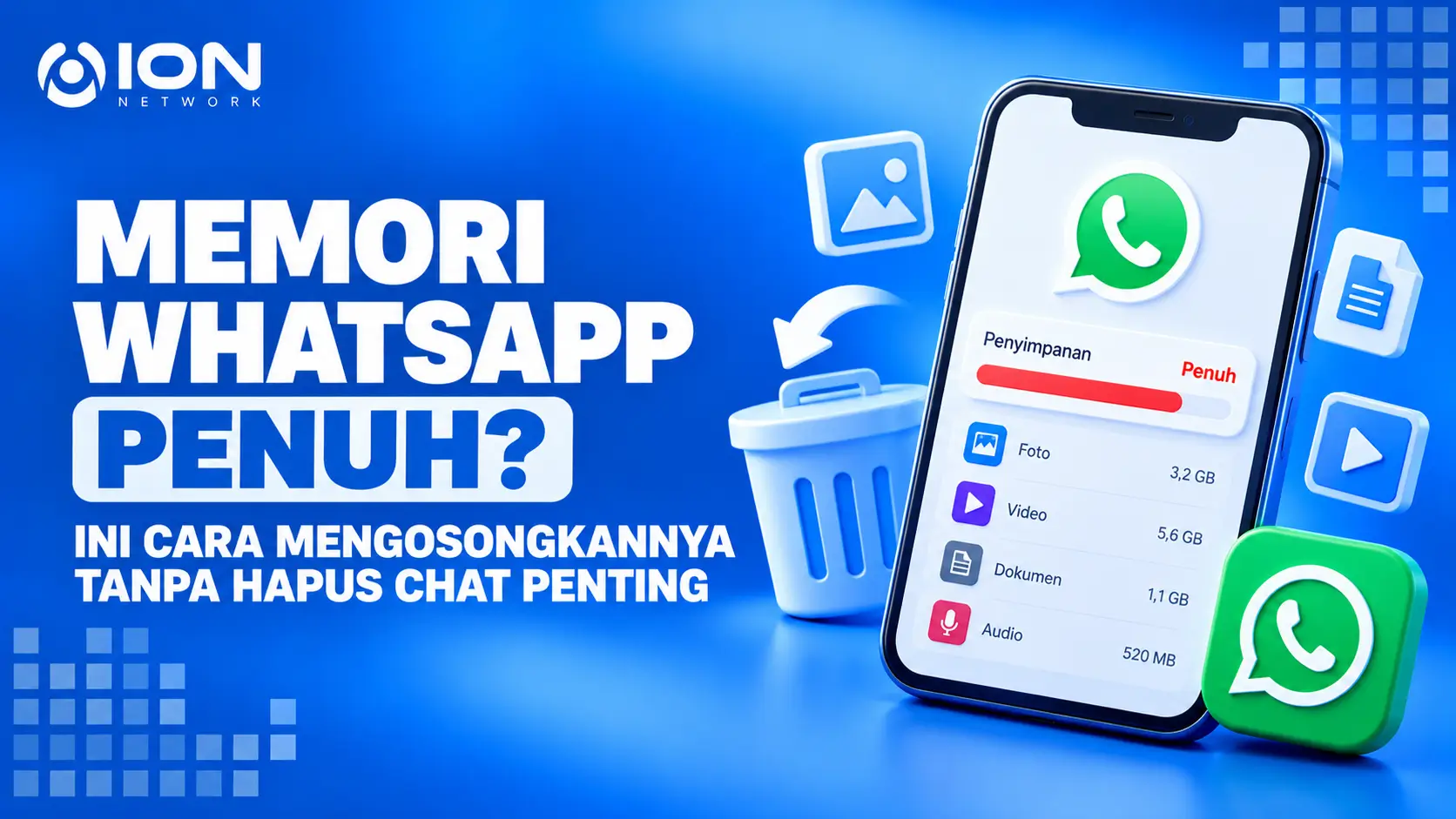
Memori WhatsApp yang penuh bisa membuat HP terasa lambat, sulit mengunduh foto atau video, hingga menghambat pengiriman pesan. Kondisi ini sering terjadi karena banyaknya foto, video, dokumen, pesan suara, dan file lain yang menumpuk dari percakapan pribadi maupun grup.
Kabar baiknya, cara mengosongkan memori WhatsApp yang penuh tidak harus dilakukan dengan menghapus semua chat. Pengguna bisa memilih file berukuran besar, menghapus media yang tidak lagi dibutuhkan, serta mengatur unduhan otomatis agar penyimpanan tidak cepat habis.
WhatsApp juga menyediakan fitur Kelola Penyimpanan yang memungkinkan pengguna memeriksa file berdasarkan ukuran dan menghapus media dari percakapan tertentu. Dengan cara ini, ruang penyimpanan bisa lebih lega tanpa harus kehilangan seluruh riwayat percakapan.
Lantas, bagaimana cara membersihkan memori WhatsApp dengan aman? Berikut panduan lengkap untuk pengguna Android dan iPhone.
Kenapa Memori WhatsApp Bisa Penuh?
Sebelum membersihkan penyimpanan, penting untuk mengetahui penyebabnya. Dengan memahami sumber masalah, pengguna bisa memilih file yang paling tepat untuk dihapus.
Berikut beberapa penyebab memori WhatsApp cepat penuh.
1. Foto dan video menumpuk
Foto dan video yang diterima dari teman, keluarga, rekan kerja, atau grup WhatsApp dapat menggunakan ruang penyimpanan dalam jumlah besar. Terlebih jika pengguna sering menerima video berdurasi panjang atau file dengan resolusi tinggi.
2. Terlalu banyak grup WhatsApp
Grup WhatsApp sering menjadi sumber penumpukan media. Pesan berantai, gambar, video, dokumen, dan GIF dapat terus bertambah meskipun pengguna jarang membuka grup tersebut.
3. Unduhan media otomatis aktif
Fitur unduhan otomatis memungkinkan WhatsApp mengunduh foto, video, audio, atau dokumen sesuai pengaturan. Jika fitur ini aktif untuk berbagai jenis jaringan, media yang sebenarnya tidak diperlukan bisa ikut tersimpan di HP.
4. File yang sama tersimpan di beberapa tempat
Sebagian media WhatsApp mungkin juga tersimpan di galeri atau folder lain pada perangkat. Menghapus file dari satu tempat belum tentu menghapus salinan lainnya.
5. Penyimpanan HP memang hampir habis
Memori WhatsApp bukan satu-satunya penyebab penyimpanan penuh. Aplikasi lain, video hasil rekaman, foto kamera, unduhan, dan file sementara juga dapat menggunakan kapasitas perangkat.
Karena itu, pengguna perlu memeriksa penyimpanan WhatsApp sekaligus penyimpanan HP secara keseluruhan.
Baca Juga: WhatsApp Resmi Hadirkan Fitur Username, Kini Bisa Chat Tanpa Perlu Bagikan Nomor HP
Cara Mengosongkan Memori WhatsApp yang Penuh melalui Kelola Penyimpanan
Cara pertama yang paling direkomendasikan adalah menggunakan fitur Kelola Penyimpanan (Manage Storage). Fitur bawaan WhatsApp ini membantu pengguna melihat media yang menggunakan ruang paling besar sehingga proses pembersihan lebih terarah.
Berikut langkah-langkahnya:
- Buka aplikasi WhatsApp di HP.
- Masuk ke menu Setelan atau Pengaturan.
- Pilih Penyimpanan dan data.
- Ketuk Kelola penyimpanan.
- Periksa jumlah ruang yang digunakan WhatsApp.
- Pilih kategori file berukuran besar atau percakapan yang menggunakan banyak penyimpanan.
- Tinjau file yang ingin dihapus.
- Pilih foto, video, atau dokumen yang sudah tidak diperlukan.
- Ketuk ikon tempat sampah, lalu konfirmasikan penghapusan.
Pada Android, menu Pengaturan biasanya dapat dibuka melalui ikon tiga titik di halaman Chat. Sementara itu, tata letak menu di iPhone dapat berbeda, tetapi fitur pengelolaan penyimpanannya juga tersedia.
Tips: Urutkan media berdasarkan ukuran jika opsi tersebut tersedia. Mulailah dari video dan file berukuran besar karena penghapusannya berpotensi memberikan ruang lebih banyak dibandingkan menghapus file kecil satu per satu.
Perlu diperhatikan bahwa media yang dihapus melalui fitur ini dapat hilang secara permanen dari WhatsApp. Pastikan file tersebut memang tidak lagi dibutuhkan sebelum mengonfirmasi penghapusan.
Hapus Video Berukuran Besar yang Tidak Dibutuhkan
Video biasanya membutuhkan ruang lebih besar dibandingkan pesan teks. Karena itu, menghapus beberapa video yang sudah tidak diperlukan bisa menjadi cara efektif untuk mengosongkan memori WhatsApp.
Berikut langkah yang bisa dilakukan:
- Buka WhatsApp.
- Masuk ke menu Pengaturan.
- Pilih Penyimpanan dan data > Kelola penyimpanan.
- Cari bagian media berukuran besar.
- Periksa video yang menggunakan ruang penyimpanan paling banyak.
- Buka atau tinjau video tersebut untuk memastikan isinya.
- Pilih video yang tidak lagi dibutuhkan, kemudian hapus.
Sebelum menghapus video penting, pertimbangkan untuk menyimpannya terlebih dahulu ke komputer atau penyimpanan lain yang aman.
Hindari menghapus seluruh video sekaligus tanpa memeriksa isinya. Video keluarga, dokumentasi pekerjaan, bukti transaksi, atau rekaman penting mungkin masih dibutuhkan di kemudian hari.
Bersihkan Media dari Grup WhatsApp yang Jarang Dibuka
Grup WhatsApp bisa menyimpan banyak file meskipun percakapannya jarang dibaca. Contohnya, grup kantor, komunitas, keluarga, atau grup berbagi informasi.
Untuk membersihkan media dari grup tertentu, ikuti langkah berikut:
- Buka grup WhatsApp yang ingin diperiksa.
- Ketuk nama grup untuk membuka informasi grup.
- Cari menu Kelola penyimpanan, jika tersedia.
- Periksa media yang tersimpan dari grup tersebut.
- Pilih file yang tidak lagi diperlukan.
- Hapus file yang sudah dipastikan tidak penting.
Cara ini memungkinkan pengguna membersihkan media dari grup tertentu tanpa harus menghapus seluruh percakapan.
Jika ada beberapa grup yang aktif berbagi video dan dokumen, periksa satu per satu. Dengan begitu, pengguna bisa mengetahui grup mana yang paling banyak menggunakan penyimpanan.
Cara Mengosongkan Memori WhatsApp Tanpa Menghapus Chat Penting
Jika ingin menghemat penyimpanan tetapi tetap mempertahankan riwayat percakapan, fokuslah pada penghapusan media, bukan menghapus chat secara keseluruhan.
Berikut beberapa langkah yang bisa diterapkan:
- Hapus video yang sudah ditonton dan tidak lagi dibutuhkan.
- Bersihkan gambar atau meme yang dikirim berulang kali.
- Hapus dokumen lama yang sudah memiliki salinan di tempat lain.
- Periksa file yang diteruskan berkali-kali.
- Pertahankan pesan teks, informasi pekerjaan, dan percakapan yang masih diperlukan.
WhatsApp menyediakan opsi untuk menghapus item tertentu melalui menu Kelola Penyimpanan. Dengan memilih file secara manual, pengguna dapat mempertahankan percakapan penting sambil mengurangi penggunaan ruang penyimpanan.
Perlu diketahui, menghapus media tidak selalu sama dengan menghapus seluruh pesan. Namun, jika media dihapus secara permanen, pengguna mungkin tidak bisa mengunduhnya kembali dari chat asal. Karena itu, pastikan file yang penting sudah memiliki salinan sebelum dihapus.
Matikan Unduhan Otomatis Media WhatsApp
Menghapus file lama akan membantu mengosongkan ruang penyimpanan. Namun, jika unduhan otomatis tetap aktif, memori WhatsApp bisa kembali penuh dalam waktu singkat.
Untuk mencegahnya, pengguna dapat membatasi unduhan otomatis.
Berikut langkah-langkahnya:
- Buka WhatsApp.
- Masuk ke Pengaturan.
- Pilih Penyimpanan dan data.
- Cari bagian Unduh otomatis media.
- Atur unduhan foto, audio, video, dan dokumen sesuai kebutuhan.
- Nonaktifkan unduhan otomatis untuk jenis media yang tidak ingin diunduh secara langsung.
Pengguna dapat menyesuaikan pengaturan berdasarkan jenis jaringan, seperti data seluler dan Wi-Fi. Misalnya, foto tetap diunduh otomatis ketika menggunakan Wi-Fi, sedangkan video hanya diunduh secara manual.
Dengan pengaturan ini, pengguna memiliki kendali lebih baik terhadap file yang masuk dan tersimpan di perangkat.
Cara Mengosongkan Memori WhatsApp di Android
Selain membersihkan media melalui WhatsApp, pengguna Android dapat memeriksa penyimpanan melalui pengaturan perangkat.
Langkah-langkahnya secara umum sebagai berikut:
- Buka Pengaturan HP.
- Pilih menu Penyimpanan atau Penyimpanan perangkat.
- Periksa aplikasi yang menggunakan ruang penyimpanan paling besar.
- Pilih WhatsApp untuk melihat informasi penggunaan penyimpanan jika tersedia.
- Kembali ke WhatsApp dan bersihkan media melalui fitur Kelola Penyimpanan.
Nama menu dapat berbeda tergantung merek dan versi Android.
Apakah cache WhatsApp boleh dihapus?
Pada sebagian perangkat Android, pengguna dapat menemukan pilihan untuk menghapus cache aplikasi melalui pengaturan penyimpanan aplikasi.
Cache merupakan data sementara yang digunakan aplikasi untuk membantu proses tertentu. Menghapus cache biasanya tidak sama dengan menghapus data aplikasi, tetapi manfaatnya terhadap ruang penyimpanan dapat berbeda-beda.
Jangan memilih Hapus Data atau Hapus Penyimpanan jika belum memahami dampaknya. Tindakan tersebut berbeda dari menghapus cache dan dapat menghapus data lokal aplikasi atau mengharuskan pengguna menyiapkan ulang WhatsApp.
Untuk membersihkan file media secara lebih terarah, gunakan fitur Kelola Penyimpanan di WhatsApp terlebih dahulu.
Cara Mengosongkan Memori WhatsApp di iPhone
Pengguna iPhone juga dapat mengurangi penggunaan penyimpanan WhatsApp tanpa harus menghapus semua percakapan.
Berikut langkah yang bisa dilakukan:
- Buka WhatsApp.
- Masuk ke menu Pengaturan.
- Pilih Penyimpanan dan data.
- Ketuk Kelola penyimpanan.
- Periksa file besar dan media dari percakapan tertentu.
- Pilih media yang sudah tidak dibutuhkan.
- Hapus file tersebut setelah memastikan tidak ada informasi penting di dalamnya.
Pengguna juga dapat memeriksa menu Pengaturan iPhone > Umum > Penyimpanan iPhone untuk melihat penggunaan ruang penyimpanan oleh berbagai aplikasi.
Jika penyimpanan masih penuh, periksa juga foto, video kamera, file unduhan, dan aplikasi lain yang menggunakan kapasitas besar.
Perlu diingat bahwa menghapus aplikasi WhatsApp dari iPhone bukan cara yang disarankan untuk sekadar membersihkan media. Sebelum melakukan tindakan yang berpotensi menghapus data, pastikan cadangan percakapan tersedia dan dapat dipulihkan.
Kenapa Memori WhatsApp Tetap Penuh Padahal Sudah Dihapus?
Sebagian pengguna mungkin sudah menghapus banyak file, tetapi ruang penyimpanan yang tersedia belum bertambah secara signifikan. Ada beberapa kemungkinan penyebabnya.
File masih tersimpan di galeri HP
Media WhatsApp yang tersimpan di galeri bisa tetap menggunakan ruang meskipun salinan di WhatsApp sudah dihapus.
Periksa galeri atau aplikasi foto untuk memastikan apakah file yang sama masih tersimpan. Jika ingin menghapusnya, pastikan file tersebut tidak lagi dibutuhkan.
Ada salinan file di lokasi lain
Satu foto atau video bisa memiliki lebih dari satu salinan. WhatsApp juga mengingatkan bahwa penghapusan item tidak selalu menghilangkan semua salinan file yang tersimpan di perangkat.
Periksa lokasi penyimpanan lain jika diperlukan, lalu hapus salinan yang memang tidak dibutuhkan.
Penyimpanan digunakan aplikasi lain
Kapasitas HP yang penuh tidak selalu disebabkan oleh WhatsApp. Aplikasi streaming, game, browser, unduhan, dan video hasil rekaman juga bisa menggunakan banyak ruang.
Periksa menu penyimpanan perangkat untuk mengetahui aplikasi atau kategori file yang paling besar.
Perhitungan penyimpanan berbeda
Angka penggunaan penyimpanan di WhatsApp dan sistem operasi ponsel bisa berbeda karena keduanya menghitung penggunaan ruang dengan cara yang tidak selalu sama.
Jika ruang yang tersedia belum berubah sesuai harapan, periksa kembali penyimpanan perangkat dan pastikan file yang dihapus tidak lagi tersimpan di lokasi lain.
Cadangkan Chat Sebelum Menghapus File Penting
Sebelum membersihkan media atau melakukan perubahan besar pada aplikasi, sebaiknya periksa cadangan chat terlebih dahulu.
Berikut cara memeriksa backup WhatsApp:
- Buka WhatsApp.
- Masuk ke menu Pengaturan > Chat > Cadangan chat.
- Periksa waktu pencadangan terakhir.
- Pastikan akun Google atau iCloud yang digunakan sesuai dengan kebutuhan.
- Jika diperlukan, lakukan pencadangan sebelum menghapus data penting.
Cadangan chat membantu melindungi riwayat percakapan, tetapi tidak boleh dianggap sebagai jaminan bahwa setiap media yang dihapus bisa dipulihkan. Hasil pemulihan bergantung pada isi cadangan dan pengaturan yang digunakan.
Jika tujuan Anda hanya membersihkan beberapa video atau dokumen, menghapus item yang dipilih melalui Kelola Penyimpanan biasanya lebih praktis daripada menghapus dan memasang ulang WhatsApp.
Perbandingan Cara Mengosongkan Memori WhatsApp
| Metode | Kegunaan | Risiko terhadap chat |
|---|---|---|
| Kelola Penyimpanan | Menghapus media tertentu dan file besar | Rendah jika memilih file dengan cermat |
| Membersihkan media grup | Mengurangi file dari grup yang aktif | Chat tetap ada, tetapi media yang dipilih bisa hilang |
| Mematikan unduhan otomatis | Mencegah penumpukan file baru | Tidak menghapus chat yang sudah ada |
| Menghapus cache Android | Membersihkan data sementara | Berbeda dari hapus data, tetapi hasilnya bergantung pada perangkat |
| Memeriksa penyimpanan HP | Menemukan file dan aplikasi yang memenuhi perangkat | Bergantung pada item yang dihapus |
| Menghapus data aplikasi | Mengatur ulang data lokal aplikasi | Berisiko kehilangan data lokal atau perlu memulihkan akun |
Berdasarkan perbandingan tersebut, cara yang paling disarankan adalah memulai dari fitur Kelola Penyimpanan. Metode ini memungkinkan pengguna melihat file yang paling banyak menggunakan ruang sebelum memutuskan apa yang akan dihapus.
Tips agar Memori WhatsApp Tidak Cepat Penuh Lagi
Setelah berhasil membersihkan penyimpanan, lakukan beberapa kebiasaan berikut agar masalah yang sama tidak cepat terulang.
1. Batasi unduhan otomatis. Pilih jenis media yang benar-benar perlu diunduh secara langsung.
2. Bersihkan video secara berkala. Periksa file berukuran besar secara rutin, terutama dari grup yang aktif.
3. Hapus file yang tidak lagi diperlukan. Jangan menunggu sampai penyimpanan hampir habis untuk membersihkan media.
4. Simpan file penting di tempat yang aman. Buat salinan dokumen atau foto penting sebelum menghapus media dari WhatsApp.
5. Periksa kapasitas HP. Pastikan perangkat masih memiliki ruang kosong yang cukup untuk aplikasi, pembaruan, dan file baru.
6. Jangan sembarangan menghapus data aplikasi. Gunakan fitur pengelolaan penyimpanan WhatsApp agar file dapat dipilih dengan lebih terarah.
Baca Juga: Kenapa Penyimpanan WhatsApp Penuh Padahal Sudah Dihapus? Ini Penyebab dan Cara Mengatasinya
Kesimpulan
Cara mengosongkan memori WhatsApp yang penuh bisa dilakukan tanpa menghapus seluruh riwayat percakapan. Langkah paling praktis adalah membuka menu Pengaturan > Penyimpanan dan data > Kelola penyimpanan, kemudian meninjau video, foto, dokumen, dan file berukuran besar yang sudah tidak diperlukan.
Pengguna juga dapat membersihkan media dari grup tertentu, membatasi unduhan otomatis, serta memeriksa penyimpanan HP untuk menemukan file lain yang memenuhi perangkat.
Sebelum menghapus media penting, pastikan file tersebut sudah memiliki salinan jika masih dibutuhkan. Hindari memilih Hapus Data atau menghapus aplikasi tanpa memahami risikonya.
Dengan pengelolaan penyimpanan yang tepat, pengguna bisa menjaga WhatsApp tetap nyaman digunakan tanpa harus kehilangan chat penting. Memori WhatsApp penuh? Tenang, bersihkan foto dan video yang tidak diperlukan tanpa harus menghapus chat penting! Supaya aktivitas digital makin lancar, nikmati paket WiFi ION Network mulai dari Rp200 ribuan dengan kecepatan internet hingga 1 Gbps. Cocok untuk browsing, streaming, bekerja, hingga menikmati hiburan online tanpa hambatan. Yuk, pilih paketnya dan nikmati internet cepat bersama ION Network!
FAQ
Buka WhatsApp, pilih Pengaturan > Penyimpanan dan data > Kelola penyimpanan. Setelah itu, tinjau dan hapus media berukuran besar yang tidak lagi dibutuhkan. Cara ini memungkinkan chat tetap tersimpan selama pengguna tidak menghapus percakapannya.
Tidak selalu. Pengguna dapat memilih media tertentu untuk dihapus tanpa menghapus seluruh percakapan. Namun, file media yang dihapus bisa hilang secara permanen dari WhatsApp, sehingga sebaiknya periksa terlebih dahulu sebelum mengonfirmasi.
Penyebabnya bisa berupa media yang masih tersimpan di galeri, salinan file di lokasi lain, atau penggunaan penyimpanan oleh aplikasi lain. Periksa menu Kelola Penyimpanan WhatsApp dan pengaturan penyimpanan HP untuk mengetahui sumber penggunaan ruang.
Menghapus cache melalui pengaturan Android berbeda dari menghapus data aplikasi. Namun, manfaat dan dampaknya dapat berbeda berdasarkan perangkat. Hindari memilih Hapus Data atau Hapus Penyimpanan jika belum memahami risikonya.
Batasi unduhan otomatis, hapus media yang tidak diperlukan secara berkala, periksa video dari grup WhatsApp, dan simpan file penting di tempat yang aman.
Menghapus aplikasi dapat membebaskan sebagian ruang, tetapi juga berisiko menghilangkan data lokal jika tidak dicadangkan dengan benar. Jika tujuannya hanya membersihkan media, gunakan fitur Kelola Penyimpanan terlebih dahulu.