

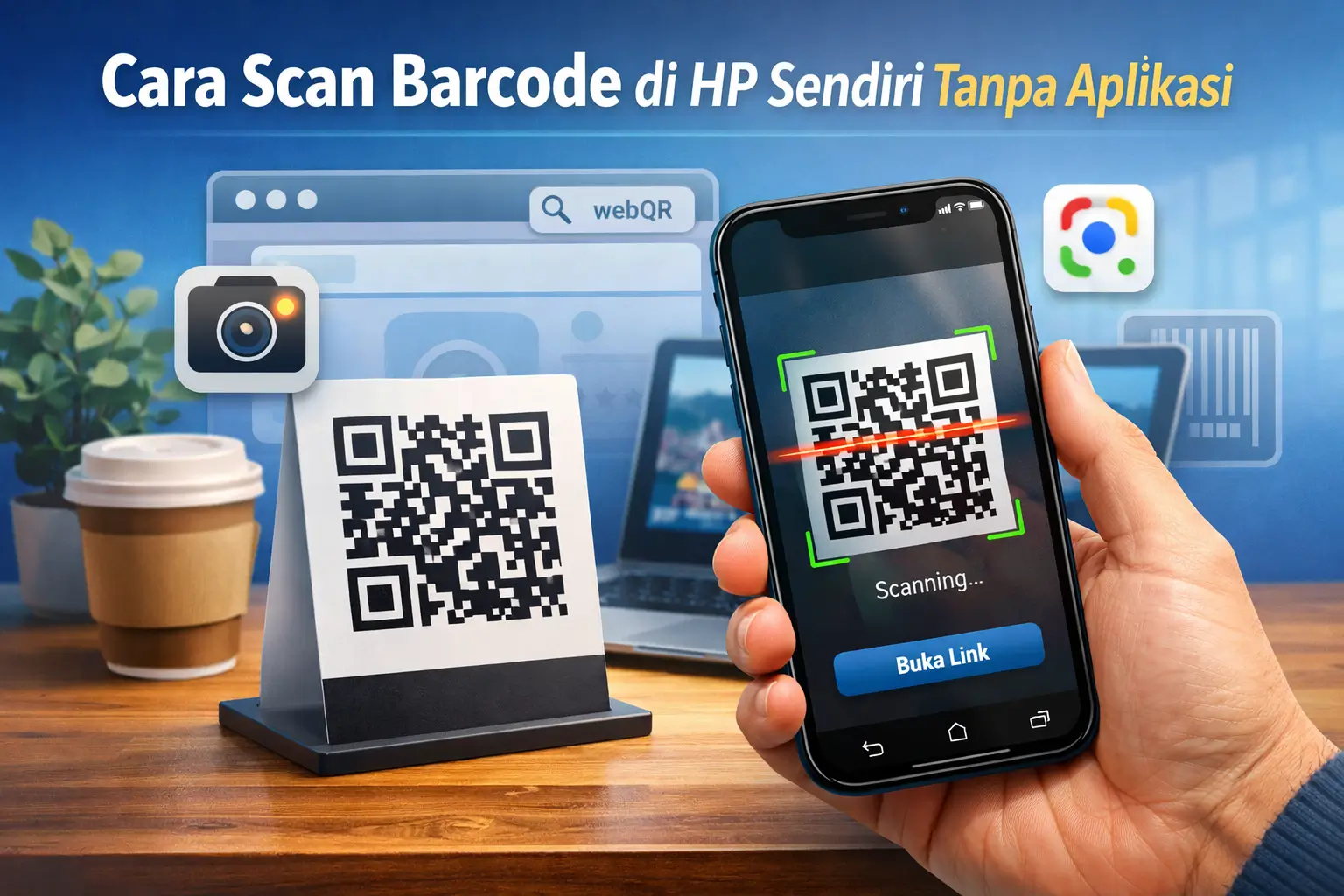
Cara scan barcode di hp sendiri tanpa aplikasi kini semakin banyak dicari karena pengguna ingin proses yang praktis tanpa harus mengunduh aplikasi tambahan. Dengan fitur bawaan smartphone yang semakin canggih, aktivitas memindai barcode atau QR code bisa dilakukan hanya dalam beberapa langkah sederhana.
Cara scan barcode di hp sendiri tanpa aplikasi juga menjadi solusi bagi pengguna yang ingin menghemat ruang penyimpanan dan menjaga performa perangkat tetap optimal. Artikel ini akan membahas berbagai metode yang terbukti efektif, aman, dan sesuai dengan perkembangan teknologi terbaru.
Cara Scan Barcode di HP Tanpa Aplikasi
1. Menggunakan Kamera Bawaan HP
Sebagian besar smartphone modern sudah memiliki fitur pemindai barcode langsung dari kamera.
Langkah-langkah:
- Buka aplikasi kamera
- Arahkan ke barcode atau QR code
- Tunggu beberapa detik hingga muncul notifikasi
- Klik notifikasi untuk membuka hasil scan
Catatan: Fitur ini biasanya tersedia di Android versi terbaru dan iPhone (iOS 11 ke atas).
Baca Juga: Tips Praktis Cara Mengatasi WhatsApp Web Tidak Muncul Barcode
2. Scan Barcode Lewat Google Lens
Google Lens adalah fitur bawaan yang tersedia di banyak HP Android, bahkan tanpa perlu install tambahan.
Cara menggunakan:
- Buka Google Lens melalui kamera atau aplikasi Google
- Arahkan kamera ke barcode
- Tunggu hingga sistem mengenali kode
- Klik hasil yang muncul
Kelebihan:
- Akurat
- Bisa membaca berbagai jenis kode
- Terintegrasi dengan Google Search
3. Scan Barcode dari Foto di Galeri
Jika barcode tersimpan dalam bentuk gambar, Anda tetap bisa memindainya.
Langkah-langkah:
- Buka Google Photos atau galeri
- Pilih gambar barcode
- Klik ikon Google Lens
- Hasil scan akan muncul secara otomatis
4. Menggunakan Browser (Web QR Scanner)
Alternatif lain adalah menggunakan situs scanner online tanpa aplikasi.
Cara:
- Buka browser di HP
- Kunjungi situs seperti webqr.com
- Izinkan akses kamera
- Arahkan ke barcode
- Hasil akan langsung muncul di layar
Keunggulan:
- Tidak perlu install aplikasi
- Bisa digunakan di semua perangkat
5. Scan Barcode di iPhone Tanpa Aplikasi
Pengguna iPhone juga bisa scan barcode dengan mudah.
Langkah:
- Buka kamera
- Arahkan ke QR code
- Notifikasi akan muncul di bagian atas
- Klik untuk membuka link
Alternatif lain bisa melalui Control Center dengan fitur “Code Scanner”.
Baca Juga: Cara Membuat Barcode Google Maps untuk Alamat Secara Cepat dan Mudah
Tips Agar Scan Barcode Lebih Akurat
- Pastikan pencahayaan cukup
- Jaga jarak kamera agar tidak terlalu dekat
- Hindari barcode yang buram atau rusak
- Bersihkan lensa kamera sebelum scan
- Gunakan fokus otomatis dengan menahan layar
Keamanan Saat Scan Barcode
Meskipun praktis, tetap perlu waspada:
- Hindari scan barcode dari sumber tidak terpercaya
- Periksa link sebelum dibuka
- Jangan masukkan data pribadi sembarangan
- Gunakan jaringan internet yang aman
Kesimpulan
Cara scan barcode di hp sendiri tanpa aplikasi sangat mudah dilakukan dengan berbagai metode seperti kamera bawaan, Google Lens, hingga browser online. Dengan memanfaatkan fitur yang sudah tersedia di perangkat, pengguna bisa menghemat ruang penyimpanan sekaligus tetap mendapatkan hasil scan yang cepat dan akurat.
Memahami cara ini juga membantu meningkatkan efisiensi aktivitas digital sehari-hari tanpa perlu bergantung pada aplikasi tambahan.
Nikmati kemudahan akses digital tanpa hambatan dengan paket WiFi murah mulai dari 200 ribuan yang sudah termasuk langganan internet berkecepatan hingga 1 Gbps. Dengan koneksi super cepat dan stabil, aktivitas seperti mencari informasi, membuka link hasil scan, hingga mempraktikkan cara scan barcode di hp sendiri tanpa aplikasi dengan mudah dan cepat jadi lebih lancar tanpa buffering. Solusi ini cocok untuk kebutuhan harian, baik belajar, bekerja, maupun eksplorasi digital yang serba praktis langsung dari smartphone Anda.
FAQ
Tidak semua, namun sebagian besar smartphone terbaru sudah mendukung fitur ini.
Kemungkinan fitur belum aktif atau HP belum mendukung. Bisa gunakan Google Lens sebagai alternatif.
Aman jika dilakukan dari sumber terpercaya dan tidak sembarangan membuka link mencurigakan.
Sebagian metode seperti Google Lens dan web scanner membutuhkan internet.


